
Claude Code Plan Mode 怎麼用?先規劃再改檔案
文 / Coolkid發布:2026-08-03 · 最後更新:2026-08-16閱讀約 7 分鐘
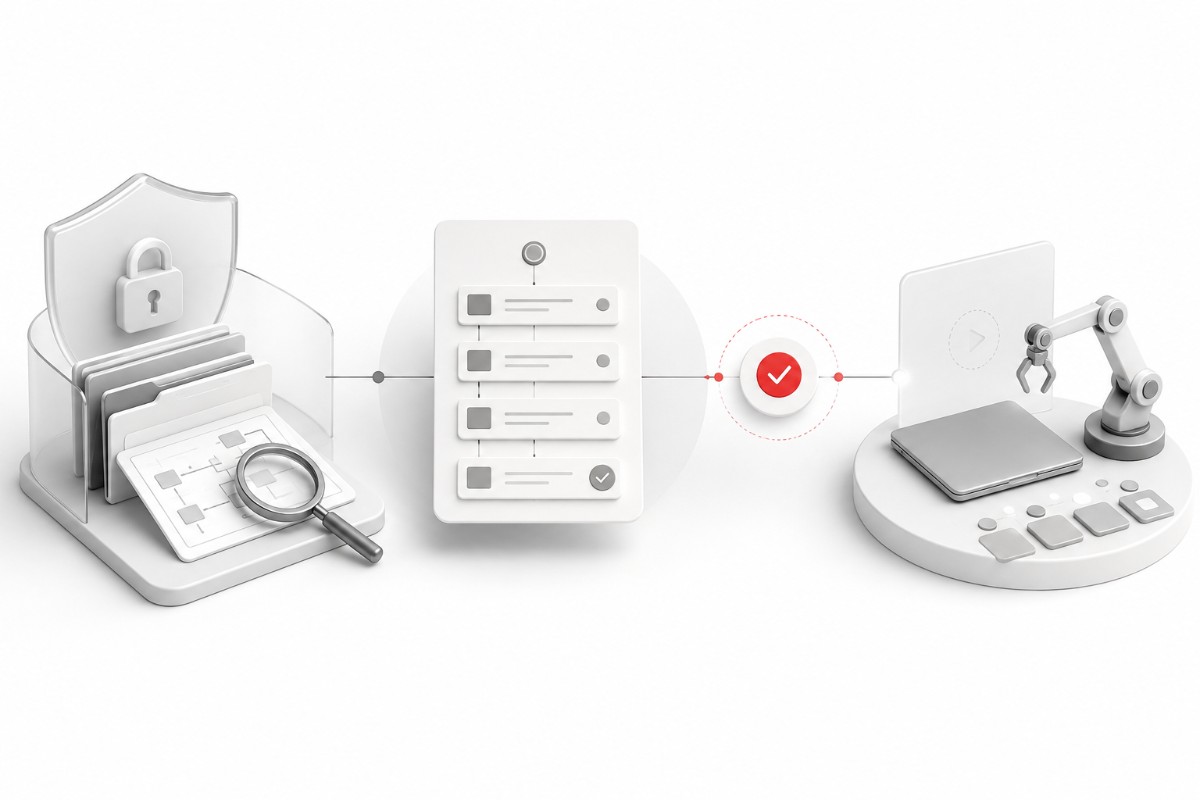
短答給趕時間的人:Claude Code Plan Mode 是「先研究、再提計畫,核准後才改檔案」的模式。終端機版(CLI)可按 Shift+Tab 切換,或用 /plan 只規劃下一個要求。Claude Desktop 則從輸入框旁的模式選單選 Plan。它適合跨多個檔案、不熟的專案與做錯代價高的改動。只改一句文字時,直接做通常更快。
誠實說,我第一次遇到 Plan Mode 不是學來的,是誤觸。
2026 年 4 月剛入門做第一個網站時,有一段時間 Claude Code「只會出計畫、死都不動手」,我當時完全不知道那是一個模式。
我以為壞了,第一次做網站那篇還列過這個問題。後來才知道,那是被我自己按出來的功能,而且是好功能。
現在角色完全反過來了。
大改動之前我會主動切進去,先看設計圖,再讓 Claude Code 動工。
這篇不只講 Plan Mode 是什麼,也把 CLI 與 Claude Desktop 的操作分開,並整理我核准計畫前一定會看的 3 件事。
Claude Code Plan Mode 怎麼用?先分清楚操作介面
白話版:Plan Mode 會讓 Claude Code 先讀專案、查現況、提出做法,但不直接修改你的來源檔案。
它仍能讀檔案與執行用來探索的動作,所以不是停擺,也不是只能空想。差別在於真正的修改要等你核准計畫後才開始。
一份值得核准的計畫,至少要說出會動哪些檔案、分成幾步,以及哪一步最可能出錯。只有「我會幫你處理」不算計畫。
這就像裝潢前先看施工圖。圖上連哪面牆要動都沒標,你不會因為它寫得很長就簽名。
操作方式要看你在哪個介面。CLI 可按 Shift+Tab 循環切到 plan,也可在單次要求前輸入 /plan。Claude Desktop 要在 Code 分頁點輸入框旁的模式選單,選 Plan。本站的Claude Code 設定教學有整理常用模式,Anthropic 的 Plan Mode 文件則用來核對現行操作。
我最早在終端機誤觸 Shift+Tab,才會以為 Claude Code 壞了。Desktop 沒有照搬這組終端機快捷鍵,看到別人的教學時先確認對方用的是哪個介面。
我什麼時候主動開(三個場景)
- 大改動之前,動到整個結構的事(改版、搬移、大重寫),做錯的代價高。Lab 首頁改版時我就先在計畫模式叫 Claude Code 把改法列成幾個方案,挑一個才動工。事前挑方案花 30 分鐘,省掉的是做完不滿意整組重來的一個下午。
- 不熟的專案,接手舊東西、或回頭看三個月前自己寫的東西,先切計畫模式說「讀完講給我聽,先不要改」。等現況整理完,你再決定下一步。這時唯讀是一種保護:確定 Claude Code 理解對了,才把工具交出去。
- 會燒很多額度的長任務,方向錯的長任務等於額度直接蒸發(額度那篇的教訓)。先用一份計畫確認方向,再放手讓 Claude Code 跑,是這類任務最便宜的保險。
| 工具 | 時機 | 一句話 |
|---|---|---|
| Plan Mode | 動工前 | 先看設計圖,方向對了才開工 |
| git / 斷點 | 動工前 | 先存檔,隨時可以回到這一刻(rewind 篇有對照) |
| Rewind 倒帶 | 做壞之後 | 指令級的自動存檔,改壞了倒回去 |
這三個做法並不互斥。
計畫模式管「方向對不對」,存檔跟倒帶管「做壞了回得去」。
複雜的大任務我三個都用:先想清楚,開工前存檔,做壞了還能倒帶回去。
三個坑:你最可能遇到哪一個?
- 忘記自己在 Plan Mode,症狀是「只討論、不改檔案」。先看目前模式再重開工具。CLI 看狀態列,Desktop 看輸入框旁的模式選單。確認後切回一般或自動編輯模式即可。
- 計畫沒看就批准。核准前至少確認 3 件事:會動哪些檔案、分成幾步、哪一步有風險。如果答案含糊,就請它補清楚,不要把長篇文字誤認成完整計畫。
- 用計畫模式拖延,把計畫改到完美才肯動工,是另一種不動手。計畫是草稿:方向對了就開工,細節做下去本來就會再修,別把計畫模式用成拖延的小理由。
這三個坑我自己都遇過,第一個還不只一次。
共通點是什麼?問題不在功能,在你忘了自己開著什麼模式。
新手版起手式:先養一句話的習慣
還不習慣切模式沒關係。
養成一個習慣,效果不會差太多,而且不用記自己在哪個模式。
只想讓下一個要求先規劃,可以在 CLI 輸入 /plan,再接著描述任務。想整段工作都維持規劃狀態,再切到 Plan Mode。
口頭說「先給我計畫,先不要動手」仍有用,但它只是對話要求。Plan Mode 是工具層的限制,適合你真的不能接受 AI 提早改檔案的場合。
我的用法很簡單:小修改用一句話,大改版才切模式。這樣保留安全檢查,也不會讓每件小事都多走一輪批准流程。
等你被「說好先討論、結果它動手了」意外過一次,自然就會想把口頭約定升級成制度。
批准之後,也不是簽了名就不能反悔。
過程中隨時可以按 Esc 暫停、修正方向,真的做壞了還有 rewind 可以反悔。
所以你手上其實有三道關卡:動工前的計畫、中途的 Esc、最壞情況才動用的 rewind。
三道關卡都過了,你才敢把更大的事交給 AI,而差距就是這樣拉開的:敢交辦大事的人,累積速度跟不敢的人完全不同。
Claude Code Plan Mode 會先讀專案、提出計畫,核准後才開始修改。CLI 可用 Shift+Tab 切換,或以 /plan 規劃單次要求。Claude Desktop 從輸入框旁的模式選單選 Plan。最適合跨多個檔案、不熟的專案與做錯代價高的工作。核准前要看 3 件事:會動哪些檔案、分成幾步、哪一步有風險。小修改直接做,大改動再把 Plan Mode、git 斷點與 Rewind 串成一套保險。
名詞解釋
- Claude Code
- Anthropic 推出的 AI 寫程式工具,裝在自己電腦的終端機裡,能直接讀寫你的檔案、跑指令,把你用中文描述的需求做成真的網站或工具。
- AI 代理(AI agent)
- 會「動手做事」的 AI:自己讀檔案、寫程式、跑指令、修錯誤,你只負責描述需求跟監督方向。跟只會「回答問題」的聊天機器人是兩種東西。
- Git
- 程式碼的版本紀錄系統:每次改動存成一個「存檔點」(commit),隨時可以回溯、比對、還原,不怕改壞。
- token(字元計費單位)
- AI 讀寫文字的計量單位,一個中文字約 1-2 個 token。訂閱方案的用量限制、API 的計費都是按 token 算,所以「講重點、少貼無關內容」直接等於省錢。
- 命令列(CLI, Command Line Interface)
- 用打字指令操作電腦的方式,沒有按鈕跟視窗。Claude Code 就是命令列工具。
- Rewind(倒帶)
- Claude Code 內建的復原功能:每次你送出指令前先拍一張檔案快照,按 ESC 兩下或打 /rewind 可以退回之前的狀態。只追蹤 AI 用編輯工具改的檔案,跑指令做的改動不算。
如果內容對你有用就太好了
隨喜斗內

常見問題FAQ
Claude Code 的 Plan Mode 怎麼開啟跟關閉?
CLI 可按 Shift+Tab 循環切換模式,也可用 /plan 只規劃下一個要求。Claude Desktop 則從 Code 分頁輸入框旁的模式選單選 Plan。計畫核准後會依你選的執行方式離開 Plan Mode。若 Claude Code 只討論不改檔案,先看目前模式,通常不是工具壞掉。
Plan Mode 跟直接叫它「先別動手」差在哪?
兩者方向相同,限制強度不同。口頭要求屬於對話指示,適合小事。Plan Mode 是工具層的規劃狀態,適合跨多個檔案或做錯代價高的工作。我的做法是小修改用一句話,大改版才切模式。
AI 一直出計畫、就是不動手,是壞了嗎?
先別重開。CLI 看狀態列,Desktop 看輸入框旁的模式選單。若目前是 Plan,這就是預期行為。切回一般或自動編輯模式後再要求執行。其他卡住原因再看本站的 Claude Code 沒反應排查文。
計畫批准之後,它會 100% 照著做嗎?
不一定。計畫是施工圖,不是逐字劇本。核准前先確認檔案範圍、步驟與風險,執行後再用 git diff 或變更檢視核對結果。中途可以停止修正,做壞了再用 Rewind 或版本紀錄回復。
看完這篇之前先確認:
- 常讓 AI 做到一半,才發現方向錯的人
- 要動大改造(改版/搬家/重寫)怕改壞的人
- 看過「AI 只出計畫不動手」以為它壞了的人
- 任務都很小很明確的人 (直接做比較快)
- 想找自動排程功能 (plan mode 是互動式的事前把關)
- 還沒用過 Claude Code (先看新手村那篇)